店舗情報編集マニュアル
店舗情報を登録する際の編集画面操作マニュアルです。
※編集画面と店舗画面のレイアウトやデザインは予告なしに変更される場合があります。
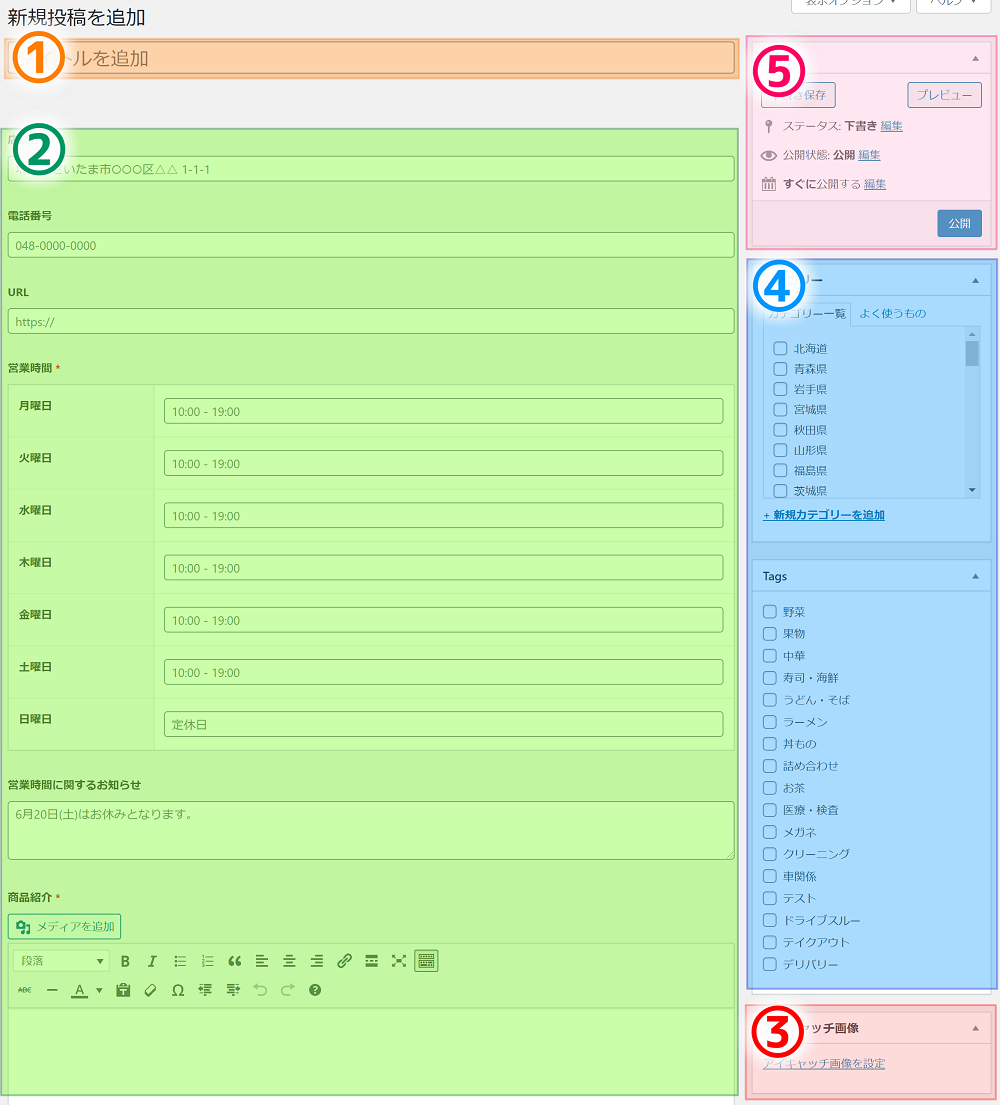
1タイトルの追加(店舗名)
「タイトルを追加」という部分に店舗名を入力ください。
例)〇〇〇〇弁当 △△店 など
2店舗詳細情報
- 店舗住所
- 電話番号
- URL
- 営業時間
- 営業時間に関するお知らせ
- 商品紹介
- 店舗紹介
店舗が所在する正しい住所をご入力ください。ここに入力した住所が自動的にマップに反映されます。
例)埼玉県さいたま市岩槻区府内1-2-23
お客様からのお問い合わせを受け付ける電話番号をご入力ください。
店舗・自社のホームページがある場合はこちらにURL(アドレス)をご入力ください。
店舗が営業している時間を入力ください。
ただし、変則的な営業時間に関しては後述の「営業時間に関するお知らせ」にご記入ください。
不定休の場合や、変則的な営業時間などのお知らせをご記入ください。
例)毎月第2・第4 日曜日 定休日 など
ドライブスルー・テイクアウト・イートインで取り扱っている商品の紹介をご記入ください。
記入方法は自由になりますが、商品の画像を挿入したり・概要・魅力・値段等をユーザー(閲覧者)に分かりやすく伝わるように入力してください。
画像の挿入は「メディアを追加」ボタンからPC・スマホ内の写真をアップロードすることで挿入可能です。
店舗からの挨拶や、どのような店舗なのかを自由にご記入ください。
商品紹介欄と同様に画像を挿入したり、テキストに装飾をすることが可能です。
3アイキャッチ画像
検索結果画面や店舗一覧・店舗情報ページの上部に表示される画像です。外観、もしくは内観など店舗のおおまかなイメージが伝わるメイン画像を設定してください。
4都道府県とタグ(ジャンル)
- カテゴリー(都道府県)
- Tags(ジャンル)
店舗が所在する都道府県を1つお選びください。(必ず店舗住所と一致するように選択ください。)
店舗の取り扱い商品に関連するタグを複数お選びください。関連しないタグは付けないようにお願い致します。
5公開設定
①~④の店舗情報がそれぞれ入力完了しましたら、「公開」もしくは「下書き保存」ボタンを押して入力内容を保存してください。
- 公開
- 下書き保存
- プレビュー
入力内容を保存し、ページを公開・サイトに掲載します。後から編集することも可能です。
入力内容を保存し、ページを公開せずに保留します。後から編集することも可能です。
現在の入力内容でページを公開すると、どのような見た目で表示されるかを確認できます。プレビューした時点では保存されていませんので必ず「公開」「下書き保存」を押してください。